الفرق بين ويندوز 10 برو و 11 وايهما افضل لك
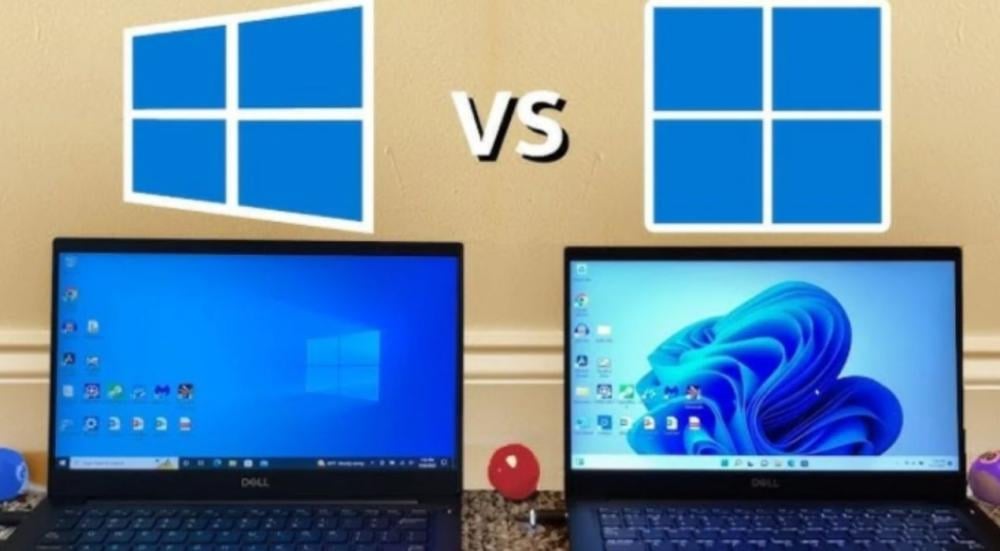
مع تطور أنظمة التشغيل وتزايد احتياجات المستخدمين، ظهرت الحاجة إلى مقارنة دقيقة بين الإصدارات المختلفة من ويندوز، خصوصاً النسخ المخصصة للاستخدام الاحترافي مثل Windows 10 Pro وWindows 11، وعلى الرغم من أن كل إصدار يقدم مزايا قوية وبيئة عمل متقدمة، إلا أن الفرق بين ويندوز 10 برو و 11 لم يعد يقتصر فقط على التصميم بل امتد إلى الأداء، الأمان، وتجربة الاستخدام الشاملة، لذلك أصبح من الضروري التعرف على أبرز التغييرات والتحديثات التي يحملها ويندوز 11 مقارنةً بسابقه، خاصة لأصحاب الأعمال والمستخدمين المحترفين.
وحرصًا من متجر الذئب الرقمي على توفير المعلومات التقنية بشكل مبسّط واحترافي، سنقوم في هذا المقال تسليط الضوء على الفرق بين ويندوز 10 برو و 11، مع توضيح مميزات كل نظام بشكل مفصل، لمساعدة المستخدمين في اتخاذ القرار المناسب حسب احتياجاتهم.
يوفر لك متجر الذئب الرقمي للاشتراكات الرقمية مفتاح تفعيل ويندوز 10 برو بسعر مناسب، لترقية نظامك بكل سهولة وأمان.
ما الفرق بين ويندوز 10 برو و 11 ؟

ويندوز 10 برو
التصميم: يعتمد ويندوز 10 برو أصلي على تصميم تقليدي ذو حواف حادة وقوائم كلاسيكية، مع اعتماد كبير على المربعات الحية في قائمة "ابدأ"، والتصميم يركّز على العملية والبساطة أكثر من الجمالية، وهو مألوف للمستخدمين المعتادين على نسخ ويندوز السابقة.
قائمة ابدأ وشريط المهام: تُعرض قائمة "ابدأ" في الزاوية السفلية اليسرى كما في الإصدارات السابقة، وتدعم المربعات الحية التي تُظهر معلومات مباشرة مثل الطقس والبريد، وشريط المهام يمكن تخصيصه بسهولة، لكنه لا يتضمن تطبيقات تفاعلية مدمجة مثل Teams.
ميزة Snap: يوفّر ويندوز 10 برو ميزة Snap ولكنها تعتمد على الترتيب اليدوي للنوافذ، مثل سحب النوافذ إلى الحواف أو استخدام اختصارات لوحة المفاتيح، فلا توجد تخطيطات ذكية تلقائية لتنظيم النوافذ، ما يجعل التنظيم أقل مرونة من Windows 11.
متجر مايكروسوفت: يمكن تحميل ويندوز 10 من مايكروسوفت ، لكنه أقل سلاسة في الاستخدام مقارنةً بالإصدار الجديد، فواجهته أبسط، ولا يضم دعمًا مباشرًا لتطبيقات أندرويد، كما أنه لم يكن يحظى بشعبية واسعة بين المستخدمين في بداياته.
تطبيقات أندرويد: لا يدعم Windows 10 تشغيل تطبيقات أندرويد بشكل مباشر، ويمكن فقط للمستخدمين ربط هواتفهم عبر تطبيق "Your Phone" لعرض الإشعارات أو بعض التطبيقات، لكن لا يمكن تثبيت وتشغيل تطبيقات Android فعليًا على النظام.
التواصل عبر Skype: يوفر ويندوز 10 برو ميزة "Meet Now" مدعومة من Skype لبدء مكالمات سريعة، فقد كان Skype مدمجًا بشكل أكبر في النظام، إلا أن مايكروسوفت بدأت تدريجيًا في تقليل التركيز عليه في التحديثات الأخيرة.
وضع الجهاز اللوحي: يتيح تحميل ويندوز 10 برو للمستخدمين التبديل يدويًا بين وضع سطح المكتب ووضع الجهاز اللوحي، عبر زر في مركز الإشعارات، وهذه المرونة مفيدة للأجهزة الهجينة، لكنه لا يدعم إشارات لمس محسنة.
أسطح المكتب الافتراضية: يوفر Windows 10 إمكانية إنشاء أكثر من سطح مكتب افتراضي، لكن الوظائف محدودة ولا يمكن تخصيص كل سطح مكتب بشكل مستقل (مثل الخلفيات أو التخطيطات).
دعم الألعاب: تحميل وتثبيت ويندوز 10 يدعم ألعاب DirectX 12، ويعمل بشكل جيد مع معظم الألعاب، كما بدأت مايكروسوفت بتقديم ميزة DirectStorage فيه مؤخرًا، لكن بدون دعم Auto HDR بشكل افتراضي كما في Windows 11.
الأداء والتحديثات: يوفّر ويندوز 10 برو أداء مستقرًا في أغلب الأجهزة، لكن التحديثات قد تكون كبيرة الحجم وتأخذ وقتًا، كما أن تسجيل الدخول قد لا يكون سريعًا مثل Windows 11، خاصة في الأجهزة الأقدم.
ويندوز 11 برو
التصميم: جاء Windows 11 بتصميم أنيق وعصري، يشبه إلى حد كبير واجهة macOS، حيث يتميّز بزوايا ناعمة، وألوان هادئة، وواجهة مستخدم مبسطة تُركز على الجمالية والسهولة في الاستخدام، ما يمنح تجربة أكثر راحة وحداثة.
قائمة ابدأ وشريط المهام: تمركزت قائمة "ابدأ" في منتصف الشاشة بشكل افتراضي، بدون المربعات الحية، مما يجعلها أكثر تنظيمًا وحداثة، كما تم دمج Teams في شريط المهام لتسهيل الوصول الفوري للتواصل، ويمكن إعادة القائمة إلى اليسار حسب تفضيل المستخدم.
ميزة Snap Layouts: ميزة Snap Layouts تُعتبر تطورًا كبيرًا على ميزة Snap القديمة، حيث تتيح تخطيطات جاهزة لتنظيم النوافذ بنقرة واحدة، وتعمل بسلاسة مع أحجام الشاشات المختلفة، مما يرفع من إنتاجية المستخدم بشكل واضح.
متجر مايكروسوفت: أعيد تصميم Microsoft Store في Windows 11 بالكامل ليصبح أكثر سرعة وأناقة، ويتيح الوصول إلى مزيد من التطبيقات، بما فيها تطبيقات أندرويد عبر Amazon Appstore، كما يدعم تحديث التطبيقات بشكل مستقل عن النظام.
تطبيقات أندرويد: يدعم Windows 11 تشغيل تطبيقات أندرويد مباشرةً من خلال Amazon Appstore وWindows Subsystem for Android، ما يمنح المستخدم تجربة استخدام مختلطة بين الهاتف والحاسوب في جهاز واحد.
دمج Teams بدل Skype: تخلّت مايكروسوفت عن Skype في Windows 11 لصالح دمج Teams مباشرةً في النظام، وهذا يسهّل التواصل بين المستخدمين سواء في العمل أو الحياة اليومية، خاصة في ظل التوجه نحو العمل الهجين.
وضع الجهاز اللوحي: في Windows 11، يتم تفعيل وضع الجهاز اللوحي تلقائيًا في الأجهزة القابلة للتحوّل، مع تحسين تجربة اللمس عبر إشارات بصرية أكبر وأهداف لمس محسّنة، دون الحاجة لتفعيل يدوي كما كان في ويندوز 10 برو .
أسطح المكتب الافتراضية: يوفّر Windows 11 تحكمًا أوسع في أسطح المكتب الافتراضية، حيث يمكن تخصيص كل سطح مكتب بخلفية مختلفة وتنظيم التطبيقات بشكل منفصل.
دعم الألعاب: جاء Windows 11 بدعم مباشر لتقنيات متطورة مثل Auto HDR و Direct Storage، ما يمنح تجربة ألعاب أسرع، وألوان أكثر واقعية، وتحميل أسرع على أجهزة SSD الحديثة، بالإضافة إلى دمج Xbox Game Pass في النظام.
الأداء والتحديثات: حسّنت مايكروسوفت أداء Windows 11 ليصبح أسرع في الإقلاع، وتسجيل الدخول، واستئناف التشغيل من السكون، فالتحديثات أصبحت أخف بنسبة تصل إلى 40% وتعمل في الخلفية.
مساعد Copilot: يتوفر Windows Copilot في Windows 11 كأداة ذكاء اصطناعي مدمجة تساعد المستخدمين على تنفيذ المهام بسرعة، مثل التعديل على الصور أو النصوص أو الأوامر، ويمكن الوصول إليه بسهولة من شريط المهام أو عبر اختصار Windows + C.
احصل على مفتاح تفعيل ويندوز 10 برو الأصلي من الذئب الرقمي

متجر الذئب الرقمي يقدم لك مفتاح تفعيل ويندوز 10 برو الأصلي بأقوى نظام تشغيل مصمم خصيصًا للمحترفين والشركات والمستخدمين المتقدمين، يأتي المفتاح بتفعيل رسمي ومباشر من سيرفرات مايكروسوفت، ويُرسل فورًا إلى بريدك الإلكتروني بعد الشراء، ما يضمن سرعة التفعيل وسهولة الاستخدام.
وهذا المفتاح يعمل من أي مكان حول العالم، سواء لاستخدامه في الترقية من إصدار أقدم أو للقيام بتثبيت نظيف تمامًا، ويوفّر النظام مزايا قوية مثل حماية BitLocker، ودعم سطح المكتب الافتراضي، وإدارة الأجهزة عن بُعد، وأداء محسن بفضل إدارة ذكية للموارد.
السعر : 33.99 ريال

احصل على مفتاح تفعيل ويندوز 11 برو الأصلي من الذئب الرقمي

ارتقِ بجهازك إلى مستوى جديد من الكفاءة مع مفتاح تفعيل ويندوز 11 برو الأصلي من متجر الذئب الرقمي، الخيار الأمثل للمستخدمين المحترفين وأصحاب الأعمال الذين يبحثون عن تجربة نظام تشغيل متكاملة، يأتي هذا المفتاح الرسمي مباشرة من سيرفرات مايكروسوفت، ويمنحك تفعيلًا فوريًا بمجرد الشراء، ويُرسل إلى بريدك الإلكتروني خلال لحظات.
ويتميز المفتاح بكونه عالميًا ويعمل في جميع دول العالم، سواء كنت ترغب في ترقية النظام الحالي أو القيام بـ تثبيت نظيف من البداية، وستستمتع بميزات متقدمة تشمل أدوات أمان متطورة، تحكم إداري شامل، ودعم بيئة العمل المتعددة، إلى جانب ضمان مدى الحياة للجهاز.
السعر : 33.99 ريال

مميزات ويندوز 10 برو
محاكاة افتراضية باستخدام Hyper-V
تُعد ميزة Hyper-V أداة محاكاة افتراضية قوية مدمجة في ويندوز 10 برو، تتيح للمطورين ومحترفي تكنولوجيا المعلومات تشغيل أنظمة تشغيل متعددة على نفس الجهاز. تُستخدم هذه الميزة لاختبار البرمجيات، وتجربة الإعدادات، وإنشاء بيئات تطوير آمنة، ما يوفّر بديلاً اقتصاديًا وفعّالًا لاستخدام أجهزة متعددة، ويُعزز من قدرات التطوير والتجربة داخل بيئة واحدة.
إدارة الأجهزة والتطبيقات بكفاءة
ويندوز 10 برو فعّالة لإدارة الأجهزة والتطبيقات داخل المؤسسات، ومن خلال دعم إدارة الأجهزة المحمولة (MDM)، يمكن لمسؤولي النظام الإشراف الكامل على إعدادات الأجهزة، وتطبيق السياسات الأمنية، وضمان التوافق عبر جميع أجهزة الشركة. تُسهل هذه الميزات إدارة الأجهزة المحمولة وتضمن تشغيلًا موحدًا وآمنًا في بيئات العمل الحديثة.
دعم طويل الأمد واستقرار النظام
يوفّر ويندوز 10 برو خيارات دعم ممتدة من خلال قناة الخدمة طويلة الأجل (LTSC)، التي تمنح المؤسسات تحديثات محدودة وموثوقة للميزات، ما يضمن الاستقرار للأنظمة الحساسة مثل المعدات الطبية وأنظمة التحكم الصناعية.
كما يوفّر النظام إمكانية الحصول على تحديثات الأمان الموسّعة (ESU) بعد انتهاء فترة الدعم الرسمية، ما يمنح المؤسسات وقتًا إضافيًا للتخطيط والترقية دون تعريض أمن الأنظمة للخطر.
دعم الشبكات والوصول عن بُعد
يتميز ويندوز 10 برو بقدرات قوية في إدارة الشبكات والوصول عن بُعد، مثل الانضمام إلى النطاق (Domain Join) وتطبيق سياسات الأمان عبر Group Policy، كما توفر ميزة سطح المكتب البعيد (Remote Desktop) للمستخدمين إمكانية الوصول إلى أجهزتهم في مكان العمل من أي موقع خارجي.
الأمان المتقدم في Windows 10 Pro
يوفّر ويندوز 10 برو نظام حماية متطورًا يُعد من أقوى أنظمة الأمان في أنظمة التشغيل، ومن أبرز ميزاته أداة BitLocker، التي تتيح تشفير كامل للقرص الصلب لحماية البيانات من الوصول غير المصرّح به، وتُمكن هذه الميزة المستخدمين من تأمين معلوماتهم الشخصية أو ملفات العمل الحساسة، وتمنع تسريبها أو اختراقها.
أبرز مميزات وتحديثات Windows 11
تنقل أكثر احترافية بين أجهزة سطح المكتب
أصبح بإمكان المستخدمين إدارة العديد من أجهزة سطح المكتب الافتراضية بسهولة غير مسبوقة في Windows 11، حيث يمكن تخصيص كل سطح مكتب بخلفية أو ثيم مختلف، لتنظيم الحياة الرقمية بين العمل، الترفيه، الدراسة، والاستخدام الشخصي، وهذه الميزة لا توجد في ويندوز 10 برو وتوفّر بيئة منظمة تمنح كل نشاط رقمي مساحة مستقلة دون تشويش.
واجهة تصميم أكثر أناقة وانسيابية
جاء Windows 11 بتجربة تصميم جديدة كلياً تمنح النظام مظهرًا عصريًا وهادئًا، حيث أصبحت النوافذ بزوايا منحنية، وشريط المهام أكثر نحافة وأناقة، مع تمركز الأيقونات في المنتصف على غرار نظام macOS وChrome OS، كما أصبح "الوضع الداكن" أكثر تكاملًا وجاذبية، وهو ما يضفي لمسة راقية على بيئة العمل والمشاهدة الليلية.
تجربة ألعاب متقدمة بتقنيات احترافية
أهدى Windows 11 اللاعبين ترقية حقيقية في عالم الألعاب، حيث يدعم أحدث التقنيات مثل DirectX 12 Ultimate وDirectStorage وAuto HDR، وهذه الابتكارات تمنح رسومات أكثر واقعية، وسرعة تحميل أعلى، وتجربة سلسة خالية من التقطيع، حتى الألعاب القديمة أصبحت تظهر بمظهر بصري مدهش عند تشغيلها على شاشة تدعم HDR.
أدوات دقيقة لمراقبة البطارية ووقت الاستخدام
لأول مرة، يقدّم Windows 11 خاصية عرض تفصيلي لاستهلاك البطارية ووقت استخدام الشاشة بعد كل دورة شحن، بالإضافة إلى رسم بياني يوضّح استهلاك الطاقة على مدار الساعة، كما يمكنك بسهولة مراجعة التطبيقات التي تستنزف البطارية.
تحكم شامل في الوسائط من مكان واحد
يوفّر Windows 11 مركز تحكم موحد لتشغيل الوسائط المتنوعة من يوتيوب وسبوتيفاي وغيرهما، ما يتيح التحكم بالموسيقى والفيديوهات من مكان واحد دون الحاجة إلى فتح التطبيقات نفسها، وهذه الميزة ترفع من راحة المستخدمين وتجعل تجربة تشغيل الوسائط أكثر مرونة وسرعة على كافة الأجهزة.
لماذا الترقية إلى ويندوز 11 أصبحت خطوة مهمة؟
حماية ذكية وأمان رقمي أقوى
إذا كنت تبحث عن بيئة تشغيل أكثر أمانًا وخصوصية عن ويندوز 10 برو ، فإن Windows 11 هو الخيار الأمثل لك، فالنظام يأتي مزودًا بتقنيات أمان متطورة تشمل تشفير البيانات، والتصدي للبرمجيات الخبيثة، وحماية متقدمة لتسجيل الدخول، وقد تم تصميمه ليمنحك الثقة أثناء العمل والتصفح، مع الحفاظ على أمان معلوماتك وبياناتك الحساسة في كل لحظة.
أداء أسرع وتجربة استخدام أكثر سلاسة
في حال كنت تمتلك جهاز كمبيوتر أو لابتوب حديث، فإن Windows 11 سيمنحك أفضل استغلال لمواصفات جهازك، وقد تم تحسين النظام ليكون أكثر سرعة في الإقلاع والاستجابة، مع واجهة أكثر بساطة وأناقة، وبفضل التوافق العالي مع الأجهزة الجديدة، ستحصل على تجربة استخدام سلسة وخالية من المشاكل التي قد تظهر في الإصدارات السابقة.
تنظيم النوافذ باحترافية لإنجاز أكثر
أصبح العمل على مهام متعددة أسهل من أي وقت مضى بفضل ميزة Snap Layouts وSnap Groups في Windows 11، حيث تتيح لك هذه الأدوات تنظيم النوافذ المفتوحة على الشاشة بطريقة ذكية ومريحة، ما يرفع من إنتاجيتك ويمنحك السيطرة الكاملة على مساحة العمل، ولم تعد بحاجة للتنقل بين النوافذ عشوائيًا، فالنظام يفعل كل شيء من أجلك بكفاءة عالية.
أدوات مصغرة للوصول السريع لكل شيء
ودّع البحث والتشتت، لأن Windows 11 يقدم لك الويدجت الذكية التي تمنحك نظرة فورية على كل ما يهمك، ومن حالة الطقس، وآخر الأخبار، إلى التقويم، وصور OneDrive، وأسعار الأسهم، كل شيء أصبح في متناولك بنقرة واحدة، وقد تم دمج هذه الأدوات بشكل جميل داخل النظام لتمنحك سهولة الوصول دون إزعاج.
خطوات ترقية نظامك إلى Windows 11 بكل سلاسة
افحص توافق جهازك مع النظام الجديد
قبل الشروع في الترقية، من الضروري التأكد مما إذا كان جهازك مؤهلاً لتشغيل Windows 11، وتوفر مايكروسوفت أداة رسمية باسم PC Health Check، والتي يمكنك تحميلها مجانًا لفحص مدى توافق مواصفات جهازك مع النظام الجديد، فالأداة تعرض لك تقريرًا دقيقًا حول المعالج، الذاكرة، وحدة TPM، ومتطلبات أخرى ضرورية لتثبيت ويندوز 11.
ابدأ من شريط المهام ثم الوصول إلى الإعدادات
من داخل نظام ويندوز 10 برو ، توجه إلى شريط المهام واضغط على أيقونة "البحث"، في شريط البحث، اكتب "الإعدادات" ثم افتح التطبيق. هذه هي بوابتك للوصول إلى التحديثات.
افتح التحديثات وتحقّق من توفر Windows 11
بعد دخولك إلى "الإعدادات"، اختر قسم "التحديث والأمان" من القائمة الجانبية، وفي الصفحة الجديدة، اضغط على "التحقق من وجود تحديثات"، وسيقوم النظام تلقائيًا بفحص أحدث التحديثات المتاحة لجهازك، وإذا كان جهازك مؤهلاً، ستظهر لك رسالة تُخبرك بإمكانية الترقية إلى Windows 11، إلى جانب زر التثبيت.
اضغط للترقية
بمجرد ظهور إشعار التحديث، اضغط على "تنزيل وتثبيت"، وسيبدأ جهازك في تحميل ملفات Windows 11 وتثبيتها، مع الاحتفاظ بملفاتك وتطبيقاتك الحالية، وتأكد فقط من توصيل الجهاز بالكهرباء والإنترنت، ثم استعد لاكتشاف بيئة عمل أكثر سلاسة وأناقة، حيث يفتح Windows 11 أمامك أبواب تجربة حديثة واحترافية.
تطبيقات لا غنى عنها لكل مستخدم لنظام ويندوز 10 برو و 11

برنامج LibreOffice
لمن يبحث عن مجموعة مكتبية قوية ومجانية، فإن LibreOffice هو الحل الذكي، حيث يمكنك من خلاله إنشاء مستندات نصية، جداول بيانات، وعروض تقديمية بسهولة واحترافية، ويتميز بدعمه الكبير لأنواع الملفات المختلفة، إلى جانب توافر قوالب جذابة وإمكانية التعاون مع الآخرين في الوقت الحقيقي، وسواء كنت تكتب تقارير أو تُعدّ عروض أعمال، فإن LibreOffice يوفر لك أدوات متعددة لتنظيم أفكارك ضمن واجهة بسيطة ومنظمة.
برنامج UPDF
إذا كنت تتعامل مع ملفات PDF باستمرار، فإن تطبيق UPDF سيكون خيارًا رائعًا لتنظيم وتحرير مستنداتك، ويتيح لك فتح ملفات متعددة في وقت واحد مع عرض مميز لتخطيط الصفحات، بالإضافة إلى أدوات متقدمة لإضافة ملاحظات، ملصقات، توقيعات، وتعليقات توضيحية، ويمكنك أيضًا تعديل النصوص، إدراج الصور والروابط، أو حتى إعادة ترتيب الصفحات بسهولة، وكل هذا في واجهة جذابة ومرنة تعمل على مختلف الأنظمة، وهو مجاني وآمن بنسبة 100%.
برنامج 7-Zip
إذا كنت تحتاج لتقليل حجم ملفاتك أو حمايتها بكلمة مرور، فإن 7-Zip هو تطبيق قوي وخفيف لضغط الملفات وفكها بسرعة وسهولة، حيث يدعم عددًا كبيرًا من صيغ الملفات، ويوفر نسبة ضغط ممتازة، مع إمكانية تشفير الأرشيفات لحماية بياناتك، ويتميز بواجهة سهلة الاستخدام ويدعم أكثر من 80 لغة، كما يمكن استخدامه كمدير ملفات بديل يزيد من كفاءة تنظيم المستندات.
برنامج CCleaner
لتحسين أداء جهازك والحفاظ على استقراره، يعتبر CCleaner أداة ضرورية يجب توفرها على ويندوز 10 برو وويندوز 11، فهو يساعدك على حذف الملفات غير المرغوب فيها، تنظيف السجلات، وتعطيل البرامج التي تؤثر على سرعة النظام، كما يقوم بتأمين خصوصيتك من خلال حذف آثار التصفح، ويعمل كمراقب ذكي ينبهك لأي تطبيقات غير مرغوبة أو تهديدات أمنية. إنه بمثابة فحص دوري لجهازك يضمن استمرارية الأداء بسلاسة وأمان.
برنامج Snipaste
إذا كنت بحاجة إلى أداة قوية لالتقاط الشاشات والتعديل عليها، فإن Snipaste يوفر لك كل ما تحتاج إليه، إذ يتيح لك أخذ لقطة، تكبيرها، تدويرها، ثم لصقها كنافذة عائمة في أي مكان، كما يوفر أدوات متقدمة للتعليق مثل الأسهم، الأشكال، وتظليل النصوص، مع إمكانية تخصيص الخطوط والألوان بما يناسبك، وبالأخير إنه خيار مثالي لمن يعملون في الشروحات، التصميم، أو تدوين الملاحظات المرئية.
الأسئلة المتكررة حول الفرق بين ويندوز 10 برو و 11
هل يدعم ويندوز 11 برو تقنيات الذكاء الاصطناعي بشكل مدمج أكثر من ويندوز 10 برو؟
نعم، ويندوز 11 برو يحتوي على تكامل مباشر مع مساعد Copilot المدعوم بالذكاء الاصطناعي، ما يتيح للمستخدمين الحصول على مساعدة ذكية داخل النظام، وهو غير متوفر في ويندوز 10 برو.
ما الفرق في دعم الشاشات اللمسية ووضع الجهاز اللوحي بين النظامين؟
يوفر ويندوز 11 برو تحسينات كبيرة في تجربة اللمس، مع إيماءات جديدة وأزرار أكبر في وضع الجهاز اللوحي، بينما يقدم ويندوز 10 برو وضعًا تقليديًا أقل سلاسة.
هل توجد فروقات في آلية تحديث النظام بين ويندوز 10 برو و 11؟
نعم، تحديثات ويندوز 11 برو تتم بشكل أكثر كفاءة وأقل حجمًا بنسبة تصل إلى 40%، ما يؤدي إلى تقليل وقت التنزيل وإعادة التشغيل مقارنةً بويندوز 10 برو.
هل يمكن تحميل ويندوز 10 على فلاشة مع التفعيل؟
نعم، يمكنك تثبيت نظام ويندوز 10 على فلاشة واستخدامها لتشغيل النظام على أجهزة الكمبيوتر، ويتم ذلك من خلال إنشاء "USB قابل للتمهيد" باستخدام أداة متخصصة مثل أداة إنشاء الوسائط الرسمية من مايكروسوفت، ولتفعيل النظام بعد التثبيت، ستحتاج إلى مفتاح ترخيص صالح ويمكنك الحصول عليه من متجر الذئب الرقمي بسعر مميز.
في النهاية، يمكن القول إن اختيار النظام المناسب يعتمد بشكل كبير على نوعية الاستخدام وتفضيلات الأداء والتصميم، ومع توفر إمكانيات متطورة في كلا الإصدارين، فإن فهم الفرق بين ويندوز 10 برو و 11 يساعدك في تحديد الخيار الأمثل لجهازك، فتابع معنا المقال لاكتشاف التفاصيل الدقيقة التي تهمك.