كيف اضيف صوت في كانفا: اضافة الصوت خطوة بخطوة
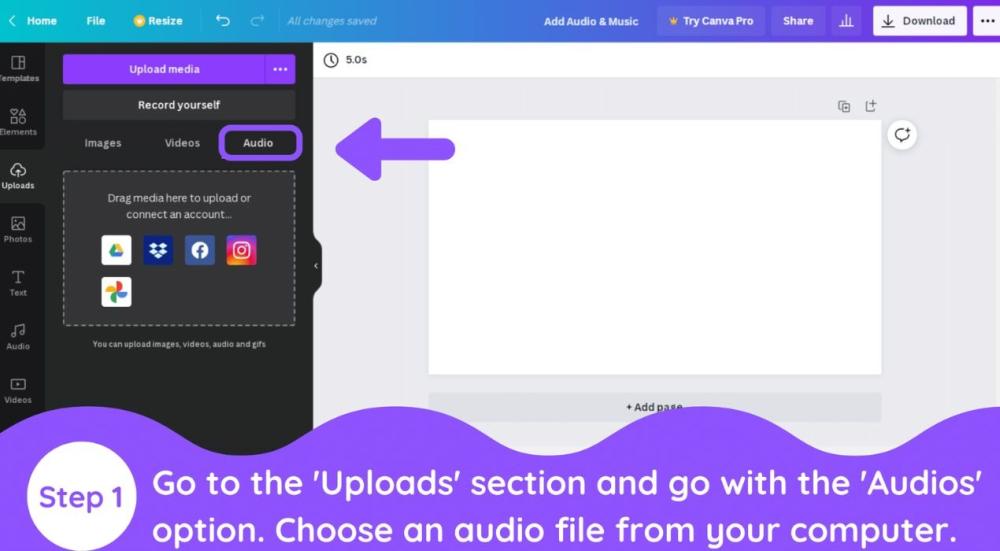
كيف اضيف صوت في كانفا هو السؤال الذي يبحث عنه كثير من صانعي المحتوى الذين يسعون لجعل فيديوهاتهم وعروضهم التقديمية أكثر حيوية وجاذبية، فيتيح برنامج كانفا إضافة المقاطع الصوتية والمؤثرات الموسيقية بسهولة، مع التحكم في طولها ومزامنتها مع الصور والفيديوهات بدقة. كما يوفر أدوات تحرير بسيطة تناسب المبتدئين والمحترفين على حد سواء.
للحصول على كل الميزات المتقدمة والاستفادة من مكتبة الأصوات والموسيقى الواسعة، يُعد الاشتراك عبر سبيشل ستور الحل الأمثل. من خلال المتجر، يمكنك الوصول إلى جميع أدوات كانفا الاحترافية دون قيود، وهذا يجعل تجربة تصميم الفيديوهات أكثر متعة وسلاسة، مع إمكانية إنتاج محتوى جذاب واحترافي في نفس الوقت.
كيف اضيف صوت في كانفا باستخدام مكتبة الملفات الصوتية
- افتح المحرر في Canva وانظر إلى اللوحة الجانبية، ثم انقر على علامة تبويب الصوت. إذا لم تجدها، اضغط أولاً على التطبيقات لتظهر لك.
- ستجد مجموعة من الفئات الصوتية المختلفة مثل الموسيقى والمؤثرات الصوتية، ويمكنك تصفحها أو استخدام شريط البحث للعثور على الصوت الذي تريده بسرعة.
- بجانب كل فئة ستجد خيار عرض الكل، اضغط عليه لتستعرض جميع الملفات الصوتية المتاحة في تلك الفئة.
- لإضافة الصوت إلى تصميمك، ببساطة انقر على المسار الصوتي الذي يعجبك. إذا كنت تعمل على فيديو، سيتم وضع الصوت عند المكان الذي يوجد فيه رأس التشغيل (الوقت الحالي في المخطط الزمني أسفل أداة التعديل).
- إذا أحببت سماع المزيد من أعمال نفس المساهم الذي صنع هذا الصوت، مرّر فوق المسار الصوتي، ثم اضغط على أيقونة المزيد، واختر عرض المزيد من أعمال المساهم للاطلاع على خيارات إضافية.
كيف اضيف صوت في كانفا بالجوال
- افتح تصميمك في Canva ثم انظر إلى شريط الأدوات أسفل أداة التعديل واضغط على خيار الصوت.
- إذا لم يظهر، قم بالتمرير بين الخيارات حتى تجده.
- بعد الدخول إلى قسم الصوت يمكنك تصفح الفئات المختلفة مثل الموسيقى والمؤثرات الصوتية، أو استخدام شريط البحث للعثور على الصوت الذي تريده بسرعة.
- بجانب كل فئة، اضغط على عرض الكل لتتمكن من رؤية جميع المقاطع الصوتية المتوفرة في هذه الفئة.
- لإضافة الصوت، اضغط على المسار الصوتي الذي يعجبك وسيتم إضافته مباشرة إلى تصميمك. إذا كان تصميمك فيديو، سيظهر الصوت عند المكان الذي يوجد فيه رأس التشغيل في المخطط الزمني أسفل أداة التعديل.
اشتراكات Canva المميزة الآن بأسعار لا تقارن عبر سبيشل ستور
اشتراك كانفا برو لمدة سنة | CANVA Pro
اجعل إبداعك ينطلق بلا حدود مع Canva عربي تعليمي، الأداة المثالية لتصميم عروض تقديمية، بوسترات، بطاقات، ومشاريع متعددة بكل سهولة وسرعة، فيتم تفعيل الاشتراك مباشرة على بريدك الشخصي مع ضمان الخصوصية الكاملة، فلا حاجة لمشاركة أي معلومات شخصية.
يمكنك العمل على البرنامج من الكمبيوتر أو الهاتف المحمول، مع دعم كامل للغة العربية ولغات أخرى، مع التأكيد على أن كل تصميماتك خاصة بك تمامًا طوال فترة الاشتراك. هذه فرصتك لتجربة تصميم احترافي سلس، وتحويل أفكارك إلى أعمال بصرية رائعة دون أي قيود.
احصل على الاشتراك الآن بسعر 6.99 فقط وابدأ رحلتك نحو الإبداع الحر والمباشر.
كانفا برو 500 دعوه
اكتشف قوة الإبداع بلا حدود مع اشتراك Canva Pro التعليمي عبر سبيشل ستور، المقدم بباقة 500 دعوة، المثالية للأفراد والشركات الراغبين في الوصول إلى أدوات تصميم احترافية متقدمة، حيث ستحصل على حساب Canva Pro شخصي يتم تفعيله مباشرة على بريدك الإلكتروني لمدة 3 سنوات، مع ضمان سنة إضافية لضمان الاستقرار والأمان الكامل.
يمنحك الاشتراك القدرة على بيع 500 اشتراك بسهولة، مع دليل تفصيلي وصور توضيحية تسهّل إدارة العملية خطوة بخطوة. بالإضافة إلى ذلك، ستستفيد من مكتبة ضخمة من القوالب الجاهزة وأدوات التعاون الجماعي لتوفير الوقت والجهد وتحقيق نتائج احترافية بسرعة.
احصل على هذا الاشتراك الآن بسعر 175 فقط وابدأ رحلتك في عالم التصميم الاحترافي بلا حدود
كيفية كتم الصوت أو حذفه في Canva
- افتح تصميمك في Canva وانتقل إلى المخطط الزمني أسفل التصميم. سترى المسارات الصوتية كشريط ملون أسفل الصور المصغرة لكل صفحة.
- لكتم الصوت: حدّد المسار الصوتي الذي تريد كتمه، ثم اذهب إلى شريط القوائم أعلى الشاشة وحدد مستوى الصوت، ثم اضغط على كتم الصوت.
- لحذف الصوت: انقر بزر الماوس الأيمن على المسار الصوتي واختر حذف المسار. بدلاً من ذلك يمكنك تحديد الصوت والضغط على زر حذف في لوحة المفاتيح لإزالته.
كيفية إضافة صوت للفيديو في Canva
- اختر قالب فيديو جاهز أو قم بتحميل الفيديو الخاص بك، حدد التنسيق المناسب مثل يوتيوب، فيسبوك، تيك توك أو إنستقرام ريلز.
- ضع الفيديوهات والصور بالترتيب الذي يروي قصتك، فيمكنك قص الإطارات، تغيير حجمها أو تقسيمها لالتقاط اللحظة المثالية.
- استخدم الانتقالات بين المقاطع لجعل الفيديو أكثر سلاسة واحترافية.
- يمكنك اختيار الصوت من مكتبة Canva أو تحميل الموسيقى الخاصة بك.
- اسحب المسار الصوتي وضعه عند الإطار أو اللحظة التي تريد أن يبدأ فيها.
- قم بتعديل طول المسار الصوتي ليناسب مقاطع الفيديو، بحيث يكون الصوت متزامنًا تمامًا مع المشاهد.
كيف اضيف فيديو في كانفا
- افتح مشروعك أو التصميم الذي تعمل عليه في Canva.
- انتقل إلى شريط الأدوات أسفل المحرر للعثور على الخيارات المتاحة.
- اضغط على تبويب العناصر للوصول إلى جميع محتويات التصميم.
- ضمن قسم العناصر، ابحث عن الفيديوهات، أو اضغط على عرض الكل لتصفح جميع المقاطع المتوفرة في المكتبة.
- اختر الفيديو الذي تريده ثم اسحبه وأسقطه داخل التصميم في المكان المناسب على الصفحة.
الأسئلة الشائعة
هل يمكنني قص وضبط طول المسارات الصوتية؟
نعم، يتيح لك Canva قص أي مسار صوتي وتحديد مدته بما يتناسب مع تصميمك. يمكنك أيضًا تعديل مستوى الصوت لكل مقطع لتوازن الصوت مع باقي العناصر.
هل يمكنني مزامنة الصوت مع الفيديو بسهولة؟
بالتأكيد، يمكنك ضبط توقيت المقاطع الصوتية بحيث تتزامن مع أحداث الفيديو بدقة. توفر أدوات Canva واجهة سهلة لتعديل التوقيت ومطابقة الصوت مع الحركة.
هل يمكنني استخدام الموسيقى المميزة في حساب مجاني؟
نعم، لكن إذا استخدمت موسيقى مميزة في الحساب المجاني، يمكن استخدامها في تصميم واحد فقط. للاستفادة من الموسيقى المميزة بلا حدود، يجب الترقية إلى حساب Pro، الذي يتيح لك استخدام جميع المسارات الصوتية والمؤثرات في أي عدد من التصميمات.
هل عملية إضافة الموسيقى صعبة؟
لا، Canva تجعل العملية سهلة جدًا. بعد تحميل أو اختيار الفيديو، يمكنك إضافة الصوت ببضع نقرات فقط، وضبط توقيت الموسيقى لتناسب مشاهد الفيديو مما يساعدك على إنشاء تجربة صوتية متكاملة وجذابة بسهولة.
كيف يمكن تسجيل صوت في كانفا؟
يمكنك تسجيل صوتك مباشرة عبر Canva بالذهاب إلى شريط القائمة العلوي في المحرر، ثم اختيار التحميلات، وبعدها اضغط على تسجيل نفسك أو التعليق الصوتي. بعد السماح للبرنامج باستخدام الميكروفون، سيبدأ التسجيل على الفور. بالإضافة لذلك، يوفر Canva خيارات متقدمة مثل تحويل النصوص إلى صوت باستخدام الذكاء الاصطناعي، أو إدراج مقاطع صوتية جاهزة من مكتبة الصوتيات المدمجة.
كيف يمكن تركيب صوت على فيديو بالذكاء الاصطناعي؟
لإضافة تعليق صوتي باستخدام الذكاء الاصطناعي، يمكنك استخدام منصات مثل Canva تبدأ العملية بتحويل النص إلى صوت عبر مولد الذكاء الاصطناعي مع اختيار اللغة ونبرة الصوت المناسبة. بعد ذلك قم تحميل الملف الصوتي الناتج إلى محرر الفيديو ثم ضعه على المخطط الزمني وادمجه مع الفيديو بحيث يتزامن الصوت مع المشاهد بشكل مثالي.
هل يمكن دمج الصوت مع الفيديو بدون برامج؟
نعم، يمكنك دمج الصوت مع الفيديو بسهولة دون الحاجة لتثبيت أي برامج، باستخدام أدوات التحرير عبر الإنترنت مثل Canva أو الاستفادة من استوديو يوتيوب المدمج أو تطبيقات الهاتف المجانية. ببساطة قم برفع الفيديو، ثم اسحب ملف الصوت وضعه على المقطع في المخطط الزمني، واضبطه حسب الحاجة. بعد الانتهاء، احفظ الفيديو المعدّل مع التأكد من استخدام موسيقى خالية من حقوق الطبع والنشر.
بعد التعرف على خطوات كيف اضيف صوت في كانفا، أصبح بإمكانك إضافة الموسيقى والتعليقات الصوتية بسهولة لمقاطع الفيديو الخاصة بك. تمنحك هذه الأدوات التحكم الكامل في الصوت والتوقيت للحصول على فيديوهات احترافية. متجر سبيشل ستور هو الخيار الأمثل للحصول على أفضل اشتراكات Canva للوصول إلى جميع الميزات المتقدمة.